Una imagen destacada representa el contenido, el tono o el tema de una entrada o una página y se usa en todo el sitio. En esta guía se explica cómo trabajar con imágenes destacadas en tu web.
Para establecer una imagen destacada en una entrada o página a través de sus ajustes, sigue estos pasos:
1.Mientras editas una página o entrada, abre la barra lateral de ajustes de la página
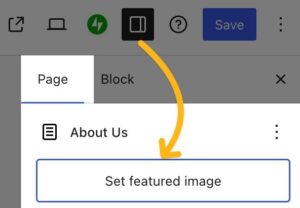
2. Haz clic en el recuadro «Establecer imagen destacada», que aparecerá si aún no se ha establecido ninguna imagen como destacada.
3. Elige una imagen de estas opciones disponibles:
– Biblioteca de medios (haz clic en «Añadir nueva» para subir una nueva imagen)
– Generar con IA
4. Haz clic en el botón “Publicar” o «Guardar» para guardar la imagen destacada.
A partir de una imagen en la página o entrada
Para establecer una imagen que hayas añadido a una página o entrada como imagen destacada, sigue estos pasos:
1. Mientras editas una página o entrada, añade o elige un bloque Imagen
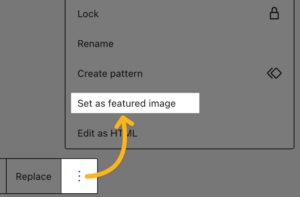
2. En la barra de herramientas del bloque que aparece, haz clic en el icono *Opciones*
3. Elige la opción «Establecer como imagen destacada» en el menú desplegable.
4. Haz clic en el botón «Publicar» o «Guardar» para guardar la imagen destacada.
Para generar una imagen destacada para una entrada o página con IA, sigue estos pasos:
1. Mientras editas una página o entrada, abre la barra lateral de ajustes de la página
2. Haz clic en el recuadro «Establecer imagen destacada», que aparecerá si aún no se ha establecido ninguna imagen como destacada.
– Si ya hay una imagen destacada, haz clic primero en el botón «Eliminar».
3. Haz clic en la opción «Generar con IA», que utilizará IA para crear una nueva imagen basada en el contenido de la entrada o página:
4. Si no te gusta la primera imagen, puedes usar el cuadro de texto para describir la imagen que te gustaría crear y, a continuación, hacer clic en el botón «Generar otra imagen».
5. Puedes repetir este proceso tantas veces como quieras y explorar las imágenes generadas anteriormente con las flechas que aparecen debajo de la imagen. Todas las imágenes generadas por IA se añaden automáticamente a la biblioteca de medios de tu sitio web.
6. Selecciona la imagen destacada que prefieras y haz clic en el botón «Establecer como imagen destacada».
7. Haz clic en el botón «Publicar» o «Guardar» para guardar la imagen destacada.
Sustituir o eliminar una imagen destacada
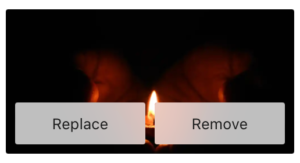
Para cambiar o eliminar una imagen destacada, sigue los pasos del 1 al 4 de la sección anterior para encontrar la imagen destacada. A continuación, haz clic en el botón «Reemplazar» o «Eliminar»:
Ocultar una imagen destacada
Es posible que quieras añadir una imagen destacada a tu contenido, pero también puede que quieras ocultar esta imagen para que no aparezca en ninguna página o entrada.
Puedes hacer este cambio en los temas de bloques cuando edites la plantilla. Para ocultar la imagen destacada, elimina el *bloque Imagen destacada* de la plantilla de página o de la plantilla de entrada
Dónde aparecen las imágenes destacadas
Los temas utilizan las imágenes destacadas de muchas formas. Estos son algunos ejemplos de lugares en los que pueden aparecer imágenes destacadas en función del tema que hayas elegido
– Resultados de búsqueda
– Página de blog
– Página de portafolio
– Contenido destacado en la página de inicio:
Si una imagen destacada no aparece correctamente, comprueba los ajustes del tema para asegurarte de que esté configurado para mostrar imágenes destacadas. La configuración puede variar en función del tipo de tema que utilice tu sitio:
– Temas de bloques: usa el bloque [Imagen destacada] en tu plantilla
– Tema universales, clásicos e híbridos: consulta el [Personalizador] para consultar las «opciones de contenido» o una sección similar. Es posible que tu tema tenga un ajuste para mostrar u ocultar la imagen destacada en determinadas partes.
– Temas de terceros: consulta la documentación del tema que hayas elegido para obtener más información.
Si el tamaño de la imagen destacada no es correcto, consulta la documentación del tema para ver las dimensiones recomendadas. Algunos temas usan imágenes destacadas de formas para las que tal vez se necesite un tamaño específico de imagen para que funcione correctamente
Imágenes destacadas en publicaciones de redes sociales
Los sitios de redes sociales como Facebook suelen utilizar la imagen destacada de la página cuando la compartes en redes sociales. Estos son algunos ejemplos de Facebook y LinkedIn:
LinkedIn Puedes consultar las siguientes guías para obtener información sobre cómo aparecen las imágenes en Facebook y en LinkedIn